
Deine Videos für Instagram, Facebook, X, Pinterest oder LinkedIn vorzubereiten, kann mit den unterschiedlichen Größen- und Formatvorgaben jeder Plattform schwierig sein. Zu große Videos verlangsamen Uploads, werden zugeschnitten oder lassen sich im schlimmsten Fall gar nicht posten. Das Online-Tool von Video2Edit vereinfacht dies mit seiner Funktion zum Anpassen der Videogröße für soziale Medien. In drei einfachen Schritten kannst du Videos skalieren und komprimieren, damit sie auf jede Plattform passen. Sieh dir an, wie es funktioniert.
Warum Videos für Social Media skalieren?
Größenanpassung sorgt dafür, dass deine Videos die Vorgaben der Plattformen erfüllen und sich reibungslos posten lassen:
- Individuelle Abmessungen: Instagram Reels benötigen 9:16 (1080x1920), während LinkedIn 1:1 (1080x1080) bevorzugt. Falsche Größen führen zu Zuschnitten oder schwarzen Balken.
- Dateigrößenlimits: X begrenzt Videos auf 512 MB, Pinterest auf 2 GB; zu große Dateien werden nicht hochgeladen.
- Algorithmus-Vorteil: Optimierte Videos (korrekte Größe und Format) werden besser platziert und erreichen mehr Nutzer.
- Professionelle Qualität: Vermeide Pixelbildung oder Verzerrungen für einen klaren, sauberen Look.
Das „Resize Video“-Tool von Video2Edit vereinfacht den Prozess, indem du jedes Format (MP4, MOV, AVI, WEBM) hochladen und Videos mühelos für bestimmte Plattformen anpassen kannst.
Dateigrößenlimits für Social-Media-Videos 2025
| Plattform | Videotyp | Maximale Dateigröße | Hinweise |
|---|---|---|---|
| In-Feed-Video | 10 GB | Langform, bis zu 240 Minuten. Ideal für Tutorials und Vlogs. | |
| Stories-Video | 4 GB | 1-60 Sekunden, 9:16. Oben und unten 14 % (250 Pixel) text- und logofrei lassen. | |
| Videoanzeigen | 4 GB | 15-60 Sekunden, unterstützt In-Feed-, Karussell- oder In-Stream-Formate. | |
| In-Feed-Video | 4 GB | 1:1, 4:5 oder 16:9, bis zu 60 Minuten. | |
| Reels-Video | 4 GB | 9:16, 15-90 Sekunden. Für mobile Nutzung optimiert. | |
| Stories-Video | 4 GB | 9:16, 1-60 Sekunden. Oben und unten 250 Pixel für die Benutzeroberfläche freilassen. | |
| Twitter\/X | In-Feed-Video | 512 MB | 1:1, 16:9 oder 9:16, bis zu 140 Sekunden. Kurze Untertitel steigern die Interaktionen. |
| In-Feed-Video | 5 GB | 16:9, 1:1 oder 9:16, bis zu 10 Minuten. Sachlicher, professioneller Ton. | |
| Stories-Video | 500 MB | 9:16, 2025 nur eingeschränkt verfügbar. | |
| Video-Pins | 2 GB | 9:16, bis zu 15 Minuten. Ideal für Produktdemos. |
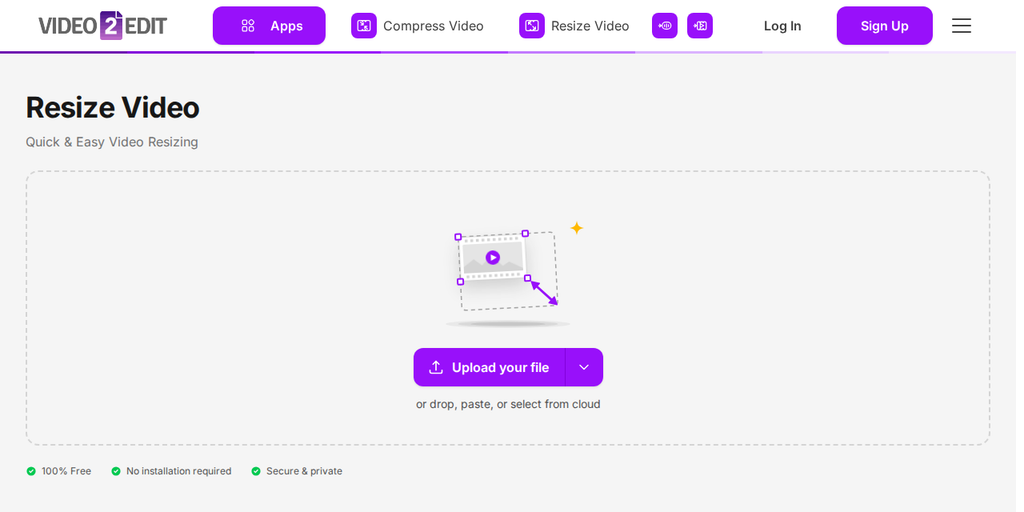
Videos online in der Größe ändern: Die 3-Schritte-Anleitung
-
Video hochladen
- Rufe die Website auf und wähle das „Videogröße ändern“ Tool hoch.
- Lade Dateien von jedem Gerät (Windows, Mac, iPhone, Android) oder aus der Cloud (zum Beispiel Google Drive oder Dropbox) hoch.
-
Für Social Media skalieren
- Wähle unter „Resize mode“ die Option „Resize for social media“.
- Wähle deine Plattform aus den Voreinstellungen: Instagram Posts/Stories, X Posts, Facebook Posts/Stories, Pinterest Pins oder LinkedIn Posts.
-
Klicke auf „Resize“.
- Klicke auf die Schaltfläche „Resize“.
- Lade das skalierte Video herunter oder speichere es in der Cloud. Teste die Vorschau auf dem Smartphone, um die Qualität zu prüfen.
Tipps für Social-Media-Videos
- Mobile-First: 59 % der Videoaufrufe erfolgen auf Smartphones. Verwende das vertikale Format 9:16 für Instagram Stories, X oder TikTok, um den gesamten Handybildschirm zu füllen.
- Kurzvideos: 15-60 Sekunden lange Videos erzielen auf Reels, TikTok oder X die höchsten Interaktionen.
- Untertitel: 80 % der Social-Media-Videos werden ohne Ton angesehen. Nutze Bearbeitungs-Apps, um Untertitel für bessere Zugänglichkeit hinzuzufügen.
- Test-Uploads: Vorschau der verkleinerten Videos auf dem Handy anzeigen, um schnelles Laden und klare Darstellung sicherzustellen.
Warum ist Video2Edit deine Social-Media-Lösung?
Video2Edit ist das ideale Tool zum Verkleinern und Komprimieren von Videos:
- Einfacher Ablauf: Hochladen, Plattform-Voreinstellung wählen, auf "Größe ändern" klicken. Keine Technikkenntnisse nötig.
- Social-Media-Presets: Optimiert für Instagram, X, Facebook, Pinterest, LinkedIn und mehr.
- Vielseitige Formate: Unterstützt MP4, MOV, AVI, WEBM und weitere.
- Sicher & schnell: SSL-Verschlüsselung und Cloud-Verarbeitung sorgen für schnelle und sichere Ergebnisse.
- Bearbeitungs-Extra: schneiden, drehen, oder Audio hinzufügen innerhalb derselben Plattform.
Fazit: Ändere jetzt die Größe deiner Videos!
Mit Video2Edits "Resize Video" App kannst du innerhalb von Minuten perfekte Videos auf Instagram, X, Facebook, Pinterest oder LinkedIn posten. Lade dein Video hoch, wähle deine Plattform, klicke auf „Resize“ und teile Inhalte, die auffallen.
Jetzt ausprobieren!
FAQ: Videos für Social Media skalieren
Fragen zur Größenanpassung von Videos für soziale Medien? Hier findest du Antworten auf häufige Fragen, die dir helfen, deine Inhalte zu optimieren.
1. Welche Videoformate sind für Social Media am besten?
Das beste Videoformat für Social Media ist MP4 mit H.264-Codec , da es plattformübergreifend von Facebook, Instagram, X (Twitter), LinkedIn, YouTube und TikTok unterstützt wird. Dieses Format sorgt für Kompatibilität und eine hochwertige Wiedergabe.
- YouTube: Bevorzugt MP4 oder MOV für Uploads und unterstützt eine große Bandbreite an Codecs.
- TikTok: Akzeptiert MP4 und MOV, ideal für Kurzvideos.
- Pinterest: Unterstützt MP4 und M4V, mit WEBM als Option für kleinere Dateien.
Mit Video2Edit, kannst du Videos in Formaten wie MP4, MOV, AVI oder WEBM hochladen und sie für einfaches Posten in MP4 konvertieren.
2. Welche Größen sollten Videos für Social Media haben?
Soziale Netzwerke haben feste Größenanforderungen, um Zuschnitt oder schwarze Balken zu vermeiden.
Facebook:
- Quadrat: 1080x1080 Pixel (1:1)
- Querformat: 1280x720 Pixel (16:9)
- Hochformat: 720x1280 Pixel (9:16)
Instagram:
- Quadrat (Feed): 1080x1080 Pixel (1:1)
- Querformat (Feed): 1080x566 Pixel (16:9)
- Hochformat (Feed): 1080x1350 Pixel (4:5)
- Stories/Reels: 1080x1920 Pixel (9:16)
X (Twitter):
- Querformat: 1280x720 Pixel (16:9)
- Hochformat: 720x1280 Pixel (9:16)
LinkedIn:
- Quadrat: 1080x1080 Pixel (1:1)
- Querformat: 1920x1080 Pixel (16:9)
- Hochformat: 1080x1920 Pixel (9:16)
Pinterest:
- Quadrat: 1080x1080 Pixel (1:1)
- Vertikal: 1080x1620 Pixel (2:3)
Die Social-Media-Funktion von Video2Edits "Resize Video" bietet plattformspezifische Presets, die die Abmessungen automatisch anpassen (z. B. 9:16 für Instagram Reels).
3. Welche Video-Bitrate solltest du für Social Media verwenden?
Die Bitrate beeinflusst Qualität und Dateigröße des Videos. Daher ist die richtige Wahl für Social Media entscheidend:
- Standardauflösung (480p-720p): 2.000-4.000 kbps für kleinere Dateien mit guter Qualität.
- High Definition (1080p): 5.000-10.000 kbps für scharfe Bilder, ideal für Instagram, Facebook oder LinkedIn.
- Ultra-High Definition (4K): 15.000-50.000 kbps für Plattformen wie YouTube, größere Dateien erfordern aber möglicherweise Komprimierung.
Höhere Bitraten verbessern die Qualität, erhöhen aber auch die Dateigröße und können dadurch Plattformlimits (z. B. 512 MB bei X) ausreizen. Video2Edit optimiert die Bitrate beim Skalieren automatisch und sorgt so für gute Qualität innerhalb der Größenbeschränkungen.
4. Ist Video2Edit kostenlos nutzbar?
Ja! Du kannst Videos mit Video2Edit kostenlos und ohne Account skalieren, und ein kostenloser Account erhöht dein Kontingent. Du brauchst mehr? Günstige Premium-Tarife stehen für größere Projekte oder häufige Nutzung zur Verfügung.
5. Wie kann ich mein Video2Edit-Abonnement kündigen?
Das Kündigen deines Video2Edit-Abos ist einfach. Melde dich an, öffne in deinem Account unter „Payments“ den Bereich „Subscriptions“, klicke auf „Cancel“ und bestätige. Dir werden keine weiteren Kosten berechnet und dein Plan bleibt bis zum Ende des aktuellen Abrechnungszeitraums aktiv.