
WMV-Dateien lassen sich auf manchen Geräten oder Plattformen manchmal nur schwer abspielen. Wenn du auf Kompatibilitätsprobleme stößt, ist es sinnvoll, deine Videos in MP4 zu konvertieren. Mit einem zuverlässigen Online-WMV-zu-MP4-Konverter kannst du deine Dateien schnell umwandeln, ohne Software zu installieren.
Hier erfährst du, warum MP4 ein bevorzugtes Format ist, wie dir diese Konvertierung hilft und wie du sie schnell durchführst.
Warum WMV in MP4 umwandeln?
WMV (Windows Media Video)-Dateien sind effizient und wurden in erster Linie für Windows-Geräte entwickelt. In der heutigen vielfältigen Technologiewelt kann es jedoch schwierig sein, sie auf Nicht-Windows-Systemen, mobilen Geräten oder Web-Plattformen abzuspielen.
MP4 ist hingegen eines der weltweit am besten unterstützten Videoformate. Die Umwandlung von WMV in MP4 bietet mehrere Vorteile:
Universelle Kompatibilität
MP4 funktioniert auf nahezu jedem Gerät oder jeder Plattform reibungslos, von Smartphones bis zu Smart-TVs.
Kleinere Dateigrößen ohne Qualitätsverlust
MP4 bietet eine sehr gute Komprimierung, reduziert die Dateigröße und erhält gleichzeitig die Videoqualität. Ideal zum Teilen oder Archivieren von Videos.
Streaming-freundlich
MP4-Dateien sind für das Streaming optimiert und eignen sich ideal zum Hochladen auf Plattformen wie YouTube oder Vimeo.
Anpassbare Einstellungen
Mit einem Online-Konverter kannst du Video- und Audioeinstellungen wie Bildrate, Auflösung, Bitrate und mehr für ein optimales Ergebnis anpassen.
Wie WMV online in MP4 umwandeln?
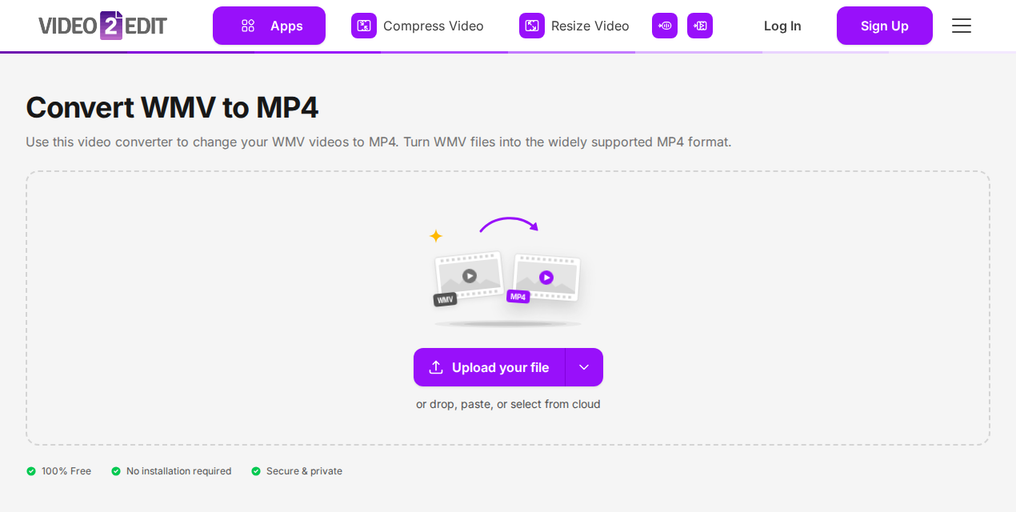
Bereit, deine WMV-Dateien in MP4 zu konvertieren?
Folge diesen einfachen Schritten:
- Lade deine Datei hoch: Wähle dein WMV-Video aus und lade es in unseren WMV-zu-MP4-Konverter hoch.
- Einstellungen anpassen (optional): Passe Video- und Audiooptionen wie Bildschirmgröße, Bitrate, Codecs und mehr an.
- Klicke auf "Konvertieren": Starte die Konvertierung.
- Download: Lade deine neue MP4-Datei herunter, sobald die Konvertierung abgeschlossen ist.
Klicke auf "Upload your file", um ein Video von deinem Gerät hinzuzufügen, oder ziehe es in das Feld. Über den Pfeil neben der Schaltfläche kannst du ein Video aus einer URL, Google Drive, OneDrive oder Dropbox hinzufügen.
Optionale Einstellungen für erweiterte Anpassung
Der Video-Konverter von Video2Edit bietet außerdem optionale Einstellungen, um dein Ergebnis anzupassen:
Videoeinstellungen:
- Ändere die Bildrate für eine flüssigere Wiedergabe.
- Passe die Bildschirmgröße für eine optimale Auflösung an.
- Ändere die Video-Bitrate, um Qualität und Dateigröße auszugleichen.
- Wähle deinen bevorzugten Video-Codec aus.
Audioeinstellungen:
- Deaktiviere Audiospuren bei Bedarf.
- Wähle einen Audio-Codec für bessere Kompatibilität.
- Passe Audioqualität und -frequenz an.
Warum einen Online-WMV-zu-MP4-Konverter verwenden?
Online-Konvertierungsapps sind praktisch, schnell und erfordern keine Softwareinstallation. Du kannst deine Dateien direkt im Browser auf jedem Gerät konvertieren und sparst so Zeit und Speicherplatz.
Außerdem sind Tools wie der WMV-zu-MP4-Konverter von Video2Edit für gelegentliche Nutzer kostenlos. Für häufige Konvertierungen oder Videobearbeitung stehen günstige Abos zur Verfügung.
Fazit
WMV online in MP4 zu konvertieren ist eine schnelle und einfache Möglichkeit, sicherzustellen, dass deine Videos kompatibel, klein und bereit zum Teilen sind. Nutze eine vertrauenswürdige Online-Video-App, um deine Dateien anzupassen und vom weit verbreiteten MP4-Format zu profitieren.
Starte noch heute mit der Konvertierung deiner Videos!
Lade deine WMV-Datei hoch, klicke auf "Konvertieren" und lade dein MP4 in Sekunden herunter.