
WEBM을 MP4로 변환하는 기능은 Video2Edit에서 제공하는 편리한 도구입니다. 이 온라인 비디오 변환기를 사용하면 다양한 용도로 쓰이는 WEBM 형식을 널리 사용되는 MP4 형식으로 변환하여, 더 많은 기기와 플랫폼에서 동영상이 호환되도록 만들 수 있습니다.
WEBM과 MP4란?
WEBM은 웹용으로 설계된 오픈 소스, 로열티 무료 미디어 파일 형식으로, 고품질 동영상 재생에 최적화되어 있습니다. VP8 또는 VP9 비디오 코덱과 Vorbis 또는 Opus 오디오 코덱을 사용해 스트리밍과 웹 환경에 적합합니다.
MP4는 동영상과 오디오를 저장하는 데 일반적으로 사용되는 디지털 멀티미디어 형식입니다. 다양한 기기, 미디어 플레이어, 플랫폼에서 폭넓게 지원되므로 동영상을 손쉽게 공유하고자 하는 사용자에게 적합한 선택입니다.
왜 WEBM을 MP4로 변환해야 하나요?
WEBM을 MP4로 변환하는 것이 중요한 이유는 다음과 같습니다.
- 호환성: 많은 기기와 애플리케이션이 WEBM 형식을 지원하지 않지만, MP4는 거의 모든 곳에서 사용 가능합니다.
- 품질 제어: 변환 과정에서 프레임 레이트, 화면 크기, 비트레이트, 코덱과 같은 영상 설정을 조정해, 필요한 용도에 맞는 최적의 품질을 얻을 수 있습니다.
- 오디오 설정: 오디오 트랙을 비활성화하거나, 다양한 오디오 코덱·품질·주파수를 선택해 변환된 파일에 적용할 수 있습니다.
WEBM을 MP4로 변환하는 방법
Video2Edit을 사용해 동영상을 변환하려면 다음 간단한 단계를 따라 주세요.
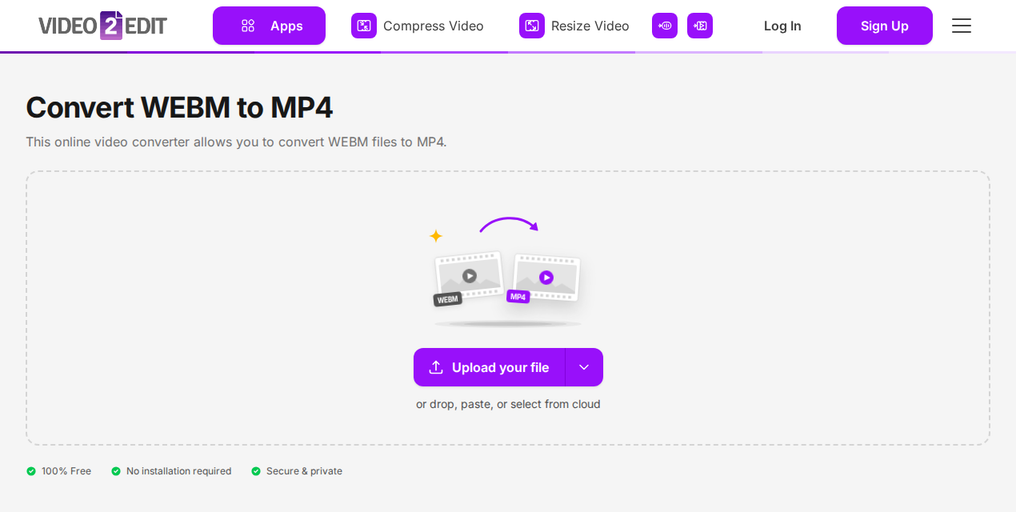
- Video2Edit 사이트에 접속한 뒤 "WEBM을 MP4로 변환" 도구를 선택합니다.
- 기기에서 동영상을 추가하려면 "Upload your file"를 클릭하거나, 상자에 파일을 끌어다 놓으세요. 버튼 옆 화살표를 사용하면 URL, Google Drive, OneDrive, Dropbox에서 파일을 추가하거나, 샘플 파일을 불러와 체험할 수 있습니다.
- 영상 및 오디오에 사용할 다양한 설정을 선택합니다.
- "지금 변환"을 클릭하여 변환을 시작하세요.
- 변환이 완료되면 MP4 파일을 다운로드합니다.
이 간단한 단계만으로 WEBM 파일을 더 널리 지원되는 MP4 형식으로 손쉽게 변환할 수 있습니다.
선택 가능한 추가 설정
동영상을 업로드한 후 변환을 사용자 맞게 설정할 수 있는 여러 옵션이 제공됩니다.
영상 설정
- 프레임 레이트 변경: 동영상에서 초당 표시되는 프레임 수를 조정합니다. 프레임 레이트가 높을수록 움직임이 더 부드러워지고, 낮을수록 영화 같은 느낌을 줄 수 있습니다.
- 화면 크기 변경: 동영상의 해상도를 변경합니다. 다양한 화면 크기에 맞게 영상 크기를 조절해 여러 기기에서 재생을 최적화할 수 있습니다.
- 영상 비트레이트 변경: 동영상 1초당 처리되는 데이터 양을 조정합니다. 비트레이트를 높이면 화질이 좋아지지만 파일 크기가 커지고, 낮추면 화질과 크기가 모두 줄어듭니다.
- 비디오 코덱 선택: 동영상을 압축·복원하는 방식을 선택합니다. H.264, VP9와 같은 코덱에 따라 호환성, 압축 효율, 재생 품질이 달라집니다.
오디오 설정
- 오디오 트랙 비활성화: 동영상에서 오디오를 완전히 제거합니다. 무음 영상이 필요할 때 유용합니다.
- 오디오 코덱 선택: 오디오 압축에 사용되는 형식을 결정해, 음질과 파일 크기에 영향을 줍니다. 일반적인 선택지는 AAC와 MP3입니다.
- 오디오 품질 변경: 오디오의 음질을 조정합니다. 높은 품질 설정일수록 소리가 더 선명해지고, 낮출수록 왜곡이 생길 수 있습니다.
- 오디오 주파수 선택: 오디오 트랙의 샘플 레이트를 변경해 음질과 호환성에 영향을 줍니다. 일반적인 주파수는 44.1 kHz와 48 kHz이며, 대체로 더 높은 값이 더 나은 품질을 제공합니다.
마무리
Video2Edit로 WEBM을 MP4로 변환하는 과정은 간단하며, 동영상의 호환성과 품질을 향상시키는 데 도움이 됩니다. 제공되는 선택 설정을 활용하면 변환을 필요에 맞게 세부 조정할 수 있습니다. 개인용이든 MP4를 선호하는 플랫폼 공유용이든, 이 도구를 사용하면 형식 전환을 수월하게 진행할 수 있습니다.
다른 Video2Edit 도구도 살펴보세요!
영상 작업을 더 향상시키고 싶나요? Video2Edit의 다음 유용한 도구들도 확인해 보세요.
- 동영상을 다른 형식으로 변환: MP4부터 AVI까지 다양한 형식으로 동영상을 손쉽게 변환해 모든 플랫폼에서 호환되도록 할 수 있습니다.
- 동영상 압축: 파일 크기를 줄이면서 품질은 유지해, 더 빠른 업로드와 저장 공간 절약에 적합합니다.
- 트랙 온라인 추출: 동영상, 오디오, 자막 트랙을 파일에서 간편하게 모두 추출해, 손쉬운 편집과 재사용이 가능하도록 합니다.
- 동영상 볼륨 증폭기: 몇 번의 클릭만으로 동영상의 오디오 품질을 향상시켜, 시청 경험을 개선합니다.
- 동영상 자르기 및 트리밍: 불필요한 부분을 빠르게 잘라내고 잘라내어 더 깔끔하고 전문적인 영상을 만들 수 있습니다.
이 도구들을 활용해 비디오 제작 과정을 더욱 효율적으로 구성해 보세요!
이 서비스는 무료인가요?
Video2Edit의 무료 버전은 가끔씩 고품질 동영상 변환 및 편집 도구. 매일 사용하는 경우 계정 없이도 무료이며, 무료 계정을 만들면 사용 한도가 늘어납니다.
선택할 수 있는 옵션은 두 가지입니다.
- 정기 구독 플랜: 월 단위 또는 연 단위로 결제해 정해진 크레딧을 받습니다.
- 추가 크레딧: 언제든지 추가 크레딧 패키지를 구매할 수 있습니다. 추가 크레딧은 결제 주기가 지나도 만료되지 않으며, 사용하거나 1년이 될 때까지 유지됩니다.
자세한 내용은 요금제 페이지를 방문하세요.
시작할 준비가 되셨나요? 지금 바로 사용해 보고 동영상 편집 과정을 효율적으로 관리해 보세요!